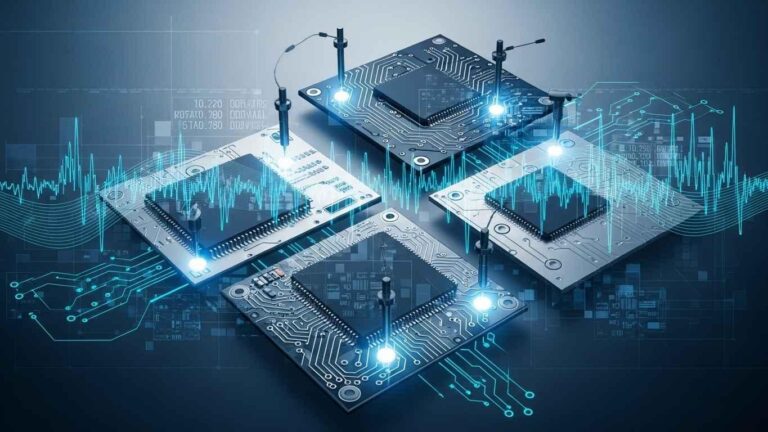
chto delat pri problemah 1
Современный персональный компьютер — сложное устройство, работоспособность которого зависит от множества факторов: программного обеспечения, аппаратных компонентов, системных настроек и условий эксплуатации. При возникновении проблем с ПК важно оперативно и эффективно определить причину неисправности и приступить к её устранению. В данной статье представлены пошаговые инструкции и советы, которые помогут вам самостоятельно решить распространённые проблемы с компьютером без необходимости обращения к специалистам.
Основные виды проблем с ПК и методы их диагностирования

Проблемы с персональным компьютером можно разделить на две большие категории: аппаратные и программные. Аппаратные неполадки связаны с физическим состоянием компонентов — жёсткого диска, оперативной памяти, процессора, видеокарты и других устройств. Программные сбои возникают из-за ошибок операционной системы, конфликтов программ, вредоносного ПО или некорректных настроек.
Аппаратные сбои
Проявления аппаратных проблем могут быть разнообразными: компьютер не включается, издаёт посторонние звуки, резко выключается, перезагружается, возникают графические артефакты или «синие экраны смерти». Для выявления аппаратных неисправностей рекомендуется:
- Проверить питание и подключение кабелей.
- Прослушать звуки BIOS при включении — обычно он воспроизводит звуковые коды, сигнализирующие о проблемах.
- Проверить состояние оперативной памяти, извлекая и заново устанавливая модули.
- Оценить температуру компонентов с помощью специализированных утилит, чтобы исключить перегрев.
- Проверить жёсткий диск на наличие ошибок с помощью программ диагностики, например, CrystalDiskInfo.
Программные сбои
Типичные программные проблемы — зависание системы, медленная работа, появление ошибок при запуске программ или ОС. Для диагностики рекомендуется:
- Проанализировать последние изменения в системе — установка новых программ, драйверов или обновлений.
- Использовать встроенные средства диагностики Windows, такие как «Проверка системных файлов» (sfc /scannow) и средство восстановления системы.
- Проверить компьютер на вирусы специализированными антивирусными утилитами.
- Очистить автозагрузку и временные файлы, что часто помогает ускорить работу ОС.
Что предпринять при проблемах с включением компьютера
Если ПК не включается, необходимо систематически проверить возможности аппаратного сбоя. Пошаговые действия:
- Подключите компьютер к другой розетке и проверьте исправность сетевого кабеля.
- Проверьте кнопку включения — возможно, она заедает.
- Исключите перегрев: попробуйте запустить систему спустя длительное отключение.
- Извлеките дополнительную периферию — USB-устройства, внешние диски — чтобы не было конфликта.
- Откройте системный блок и проверьте подключения БП (блок питания), видеокарты, ОЗУ.
- Если есть монитор, убедитесь, что светится индикатор — возможна проблема видеокарты.
Если компьютер издаёт звуковые сигналы, сверяйтесь с кодами одной из таблиц, прилагаемых в документации к материнской плате. Это поможет локализовать неисправность — от проблем с памятью до сбоев CPU.
Устранение программных ошибок и зависаний
При зависаниях и медленной работе системы эффективными методами устранения являются:
- Отключение автозапуска неиспользуемых программ через «Диспетчер задач»;
- Очистка временных файлов при помощи встроенных средств Windows или утилит — CCleaner;
- Обновление драйверов необходимого оборудования через официальный сайт производителя;
- Использование встроенного средства устранения неполадок ОС с подробным описанием процесса;
- Проверка целостности системных файлов командой «sfc /scannow» в командной строке.
Рекомендуется регулярно проводить данные действия в профилактических целях, чтобы поддерживать оптимальную производительность ПК.
Как бороться с вирусами и вредоносным ПО
Вредоносное программное обеспечение зачастую вызывает резкое снижение производительности, сбои в работе приложений, подмену настроек и даже потерю данных. Для быстрого определения и устранения инфекции следуйте рекомендациям:
- Запустите полное сканирование системы антивирусной программой с самыми свежими базами.
- Используйте специализированные утилиты для удаления малвари — Malwarebytes, AdwCleaner.
- Обновите операционную систему до актуальной версии, так как патчи закрывают уязвимости.
- Ограничьте запуск неизвестных приложений и переход по подозрительным ссылкам.
- При серьёзных подозрениях выполните восстановление системы до точки, созданной до начала заражения.
Устранение проблем с интернет-соединением
Отсутствие доступа в интернет или нестабильное соединение часто связаны с настройками сети или неполадками оборудования. Последовательный алгоритм устранения:
- Перезагрузите маршрутизатор и компьютер.
- Проверьте подключение сетевого кабеля или настройку Wi-Fi.
- Используйте командную строку для проверки сетевых параметров, например команды ipconfig и ping.
- Обновите драйверы сетевого адаптера.
- Проверьте параметры IP и DNS, при необходимости сбросьте настройки с помощью команды netsh winsock reset.
- Если проблема сохраняется, обратитесь к провайдеру для проверки состояния линии.
Рекомендации по профилактике проблем с ПК
Для минимизации рисков возникновения неисправностей оптимальна регулярная профилактика. Следующие меры позволят сохранить стабильную работу компьютера в долгосрочной перспективе:
- Регулярно обновляйте операционную систему и драйверы аппаратуры;
- Поддерживайте чистоту системы — удаляйте ненужные файлы и программы;
- Контролируйте температурные показатели оборудования с помощью утилит;
- Используйте рекомендованное антивирусное ПО и обновляйте его базы;
- Осуществляйте резервное копирование важных данных;
- Избегайте скачивания программ из ненадёжных источников;
- Не пренебрегайте инструкциями при установке нового ПО и оборудования.
Таблица распространённых проблем и их решений
| Симптом | Возможная причина | Решение |
|---|---|---|
| Компьютер не включается | Проблемы с питанием, БП, кнопкой включения | Проверить розетку, кабели, блок питания, кнопку |
| Зависание и медленная работа | Перегрузка ресурсов, вирусы, ошибки ОС | Очистка автозапуска, антивирус, проверка системных файлов |
| Частые синие экраны | Сбой драйверов, плохая оперативная память | Обновление драйверов, тестирование и замена ОЗУ |
| Проблемы с интернетом | Настройки сети, сбои оборудования | Перезагрузка устройств, проверка сетевых параметров |
| Программа не запускается | Неполадки с файлами или совместимостью | Перезапуск, переустановка, обновление |
Заключение
Быстрая и эффективная диагностика неисправностей персонального компьютера возможно при следовании системному подходу и использованию проверенных методов устранения проблем. Знание основных причин сбоев и порядка действий не только сэкономит время, но и поможет избежать дополнительных затрат на ремонт. При серьёзных вопросах и комплексных сбоях всегда можно обратиться за помощью к специалистам, однако базовые операции устранения неполадок доступны каждому пользователю с помощью пошаговых инструкций из данной статьи.
Следите за состоянием своего ПК, своевременно обновляйте программное обеспечение и регулярно проводите профилактические меры — это залог стабильной и долговременной работы вашего компьютера.