kak nastroit vpn na raznyh ustrojstvah 1
В современном цифровом мире защита личных данных и безопасность интернет-соединения становятся все более важными. Использование VPN (Virtual Private Network) позволяет обеспечить конфиденциальность, обойти региональные ограничения и защитить соединение от перехвата. В данной статье представлена подробная пошаговая инструкция по настройке VPN на различных устройствах — от компьютеров до смартфонов и планшетов. Эти рекомендации помогут вам создать надежное и стабильное VPN-соединение, независимо от используемой платформы.
Что такое VPN и зачем он нужен
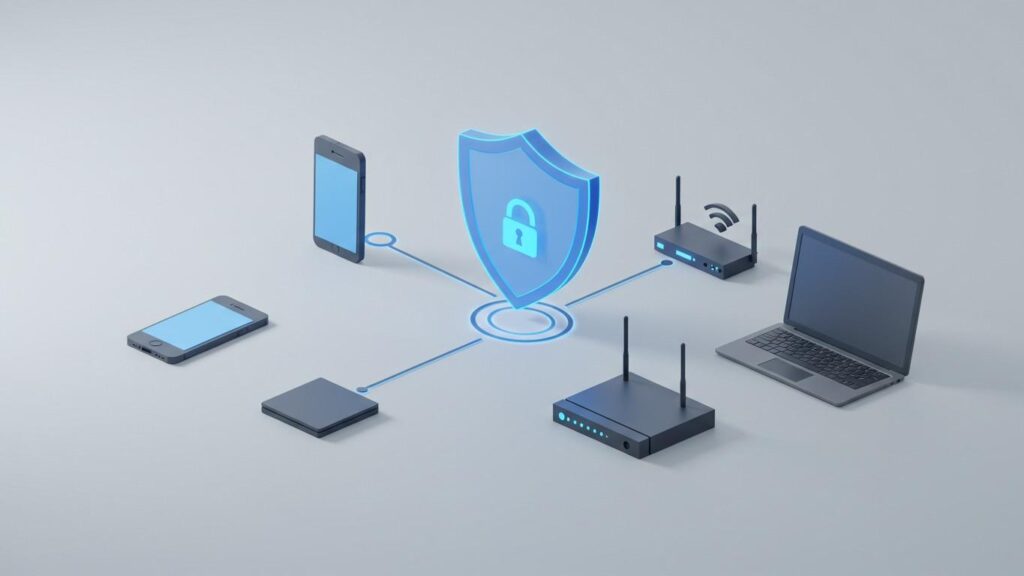
VPN — это технология, которая создает зашифрованный туннель между вашим устройством и сервером в интернете. Это обеспечивает несколько ключевых преимуществ:
- Защита передаваемых данных от перехвата и кражи.
- Скрытие реального IP-адреса, что повышает анонимность в сети.
- Обход географических ограничений и цензуры.
- Безопасный доступ к корпоративной сети из любой точки мира.
В зависимости от задачи и устройства настройка VPN может отличаться. Далее рассмотрим способы подключения и тонкости настройки для популярных платформ.
Настройка VPN на компьютерах
Windows 10 и Windows 11
В операционных системах Windows 10 и 11 встроена поддержка VPN-протоколов, что позволяет настроить соединение без стороннего ПО.
- Откройте Параметры, перейдите в раздел Сеть и Интернет, затем выберите VPN.
- Нажмите кнопку Добавить подключение VPN.
- В появившемся окне заполните поля:
- Поставщик VPN: Windows (встроенный)
- Имя подключения: введите название, например, «Мой VPN»
- Имя или адрес сервера: укажите адрес VPN-сервера от вашего провайдера
- Тип VPN: выберите протокол (например, L2TP/IPsec с ключом предварительного согласования или OpenVPN, если используется внешняя программа)
- Тип данных для входа: логин и пароль или сертификат
- Нажмите Сохранить.
- В списке VPN-соединений выберите созданное и нажмите Подключить.
Если требуется использование OpenVPN, необходимо установить специализированный клиент, предоставляемый провайдером VPN, и импортировать конфигурационный файл.
macOS
Mac поддерживает несколько стандартных VPN-протоколов. Для установки соединения выполните следующие шаги:
- Откройте Системные настройки, выберите Сеть.
- Нажмите кнопку + в нижней части списка сетей.
- В поле Интерфейс выберите VPN.
- Укажите тип VPN (например, IKEv2, L2TP over IPSec, или PPTP — последний является устаревшим и менее безопасным).
- В поле Имя службы введите произвольное название.
- Нажмите Создать и заполните необходимые параметры: адрес сервера, удаленный идентификатор, имя пользователя и пароль.
- Выберите Настроить… для указания дополнительных параметров, таких как ключи и сертификаты.
- Нажмите Применить и затем Подключить.
Для использования OpenVPN на Mac рекомендуется скачивать и использовать клиент Tunnelblick или другой аналогичный софт.
Настройка VPN на мобильных устройствах
Android
Большинство современных Android-устройств поддерживают VPN из коробки. Настройка выполняется в системных параметрах:
- Перейдите в Настройки → Сеть и Интернет → VPN.
- Нажмите Добавить VPN.
- Заполните необходимые поля:
- Имя: произвольное
- Тип: выберите протокол (PPTP, L2TP/IPsec, IPSec Xauth PSK, IKEv2 и др.)
- Адрес сервера, Имя пользователя, Пароль — данные от VPN-провайдера
- Сохраните настройки и подключитесь.
Для пользователей, которые предпочитают OpenVPN или WireGuard, лучше использовать официальные приложения из Google Play. Необходимо импортировать профиль конфигурации и выполнить подключение через интерфейс приложения.
iOS (iPhone и iPad)
Apple устройства также имеют встроенную поддержку VPN:
- Откройте Настройки, перейдите в Основные → VPN.
- Выберите Добавить конфигурацию VPN.
- Выберите тип (IKEv2, IPSec, L2TP) и заполните поля:
- Описание: любое название
- Сервер
- Удаленный ID (если требуется)
- Имя пользователя и Пароль
- Сохраните конфигурацию.
- Переключите ползунок для подключения к VPN.
Для использования OpenVPN на iOS необходимо скачать приложение OpenVPN Connect и импортировать конфигурационный файл через iTunes или электронную почту.
Типы VPN-протоколов и их особенности
Правильный выбор протокола VPN зависит от задач и платформы. Рассмотрим основные протоколы:
| Протокол | Безопасность | Скорость | Поддержка устройств | Особенности |
|---|---|---|---|---|
| OpenVPN | Высокая (AES-256) | Средняя | Windows, macOS, Linux, Android, iOS | Открытый стандарт, гибко настраивается, труден для блокировки |
| IKEv2/IPSec | Высокая | Высокая | Windows, macOS, Android, iOS | Стабилен на мобильных устройствах при смене сетей |
| L2TP/IPSec | Средняя | Средняя | Windows, macOS, Android, iOS | Шифрование IPSec с туннелем L2TP, устаревший, но поддерживается повсеместно |
| PPTP | Низкая | Высокая | Практически все платформы | Устаревший, небезопасный, использовать не рекомендуется |
| WireGuard | Высокая | Очень высокая | Windows, macOS, Linux, Android, iOS | Современный, минималистичный протокол с высокой производительностью |
Выбирая протокол, стоит отдавать предпочтение современным и проверенным решениям, таким как OpenVPN, IKEv2 и WireGuard, которые сочетают в себе безопасность и производительность.
Советы по выбору VPN-провайдера и устройства
Для эффективного использования VPN необходимо ответственно подойти к выбору провайдера и устройства:
1. Репутация и надежность: обращайте внимание на отзывы, политику приватности и наличие необходимых функций.
2. Серверная сеть: чем больше серверов и географических локаций, тем выше скорость и гибкость подключения.
3. Протоколы и шифрование: провайдер должен поддерживать современные протоколы и использовать мощные алгоритмы шифрования.
4. Совместимость: проверьте, что клиентская программа доступна на всех ваших устройствах или поддерживает стандартные протоколы для встроенных настроек.
5. Поддержка и документация: важно, чтобы служба поддержки оперативно помогала с настройками на разных платформах.
Важные нюансы при настройке VPN
Для стабильной и безопасной работы VPN стоит учитывать несколько ключевых моментов:
Регулярное обновление программ: системные и клиентские приложения должны быть всегда актуальны для устранения уязвимостей.
Использование сложных учетных данных: выбирайте надежные пароли, а лучше — сертификаты и ключи, если поддерживается.
Проверьте подключение: после установки VPN рекомендуется проверить реальный IP-адрес с помощью специальных сервисов, чтобы убедиться в успешном шифровании.
Обратите внимание на утечки DNS и IP: некоторые клиенты VPN реализуют защиту от утечек, что повышает безопасность.
Настройка авто-подключения: для удобства и защиты можно настроить автоматическое подключение VPN при запуске устройства или при подключении к определенным сетям (например, открытым Wi-Fi).
Подведение итогов
Настройка VPN на различных устройствах — важный шаг для обеспечения безопасности и конфиденциальности при работе в интернете. Независимо от того, используете ли вы компьютер на Windows или macOS, смартфон на Android или iOS, базовые принципы подключения схожи, а основное отличие заключено в интерфейсе и доступных протоколах.
Ключ к успешной настройке — правильный выбор VPN-сервиса и понимание особенностей протоколов, используемых для подключения. Следуя приведенной в статье инструкции, вы сможете создать эффективное VPN-соединение, защитить личные данные и обеспечить стабильный доступ к ресурсам интернета с любого устройства.