nastrojka wi fi routera dlja nachinajuschih 1
Введение в настройку Wi-Fi роутера
Современный интернет стал неотъемлемой частью повседневной жизни, а для домашнего и офисного использования наиболее удобным способом подключения часто выступает беспроводная сеть. Настройка Wi-Fi роутера для начинающих — это первый шаг к организации стабильного и безопасного доступа в интернет, который позволит пользоваться сетью на различных устройствах без проблем и с максимально возможной скоростью.
Данный гайд поможет разобраться в основных этапах подключения и настройки роутера, чтобы каждый пользователь, независимо от уровня технической подготовки, смог самостоятельно организовать качественное интернет-соединение.
Подготовка к подключению Wi-Fi роутера
Выбор места для установки устройства
Правильное расположение роутера играет ключевую роль в обеспечении максимально эффективного покрытия Wi-Fi сигналом. Необходимо избегать установки роутера возле металлических предметов, микроволновых печей и других электроприборов, которые могут создавать помехи.
Оптимальная точка размещения — центральная часть помещения на высоте примерно 1,5 метра от пола. Такое расположение обеспечит равномерное распространение сигнала по всем комнатам и повысит стабильность соединения.
Подготовка оборудования и комплектующих
Перед началом настройки следует убедиться в наличии всех необходимых компонентов: сам роутер, адаптер питания, патч-корды (сетевые кабели), а также документация и данные для подключения к интернету, полученные от провайдера.
Важно проверить работоспособность интернет-канала на стороне провайдера и доступность учетных данных (логин, пароль), если используется PPPoE или другой протокол авторизации.
Подключение Wi-Fi роутера: пошаговая инструкция
Физическое подключение устройств
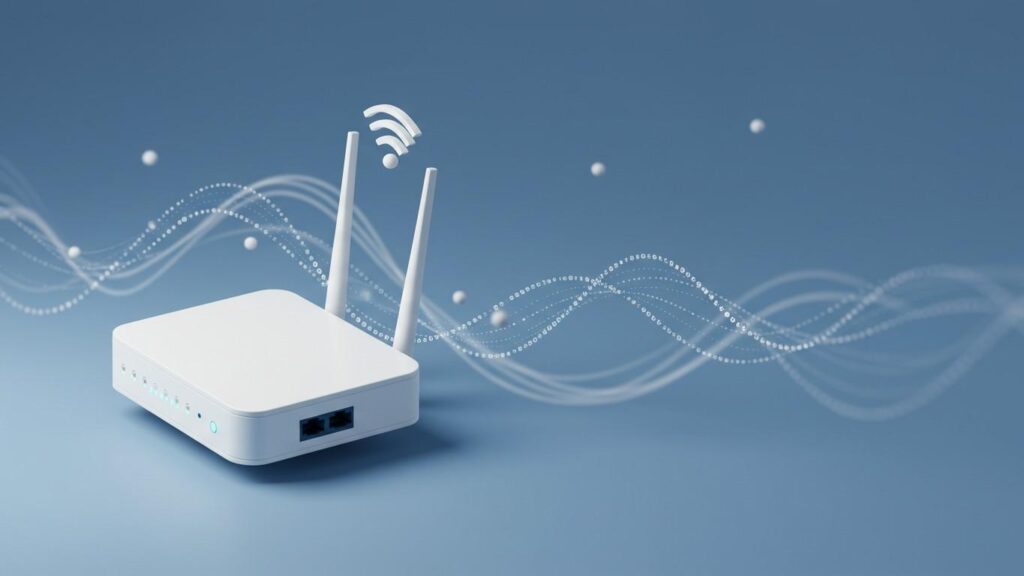
Для начала необходимо выполнить базовое подключение роутера к источнику питания и интернету. На задней панели устройства порт WAN (или Internet) используется для подключения входящего сетевого кабеля от модема или напрямую от интернет-провайдера. Отдельные LAN-порты служат для подключения компьютеров или других устройств по кабелю.
После подключения питания убедитесь, что индикаторы на роутере загорелись и устройство успешно инициализировалось.
Подключение к интерфейсу управления роутером
Доступ к настройкам роутера осуществляется через браузер с любого подключенного к нему устройства. Для этого требуется в адресной строке ввести IP-адрес роутера, который обычно указан в инструкции или на наклейке устройства. Самые распространённые адреса — 192.168.0.1 или 192.168.1.1.
После открытия страницы авторизации вводятся логин и пароль. По умолчанию часто используется пара admin/admin или admin/password, но для безопасности рекомендуется изменить их после первой настройки.
Основные настройки Wi-Fi роутера
Настройка интернет-соединения
В разделе настроек WAN необходимо выбрать тип подключения, предоставленный провайдером. Чаще всего это может быть DHCP (динамический IP), PPPoE, статический IP или L2TP/PPTP. Для PPPoE требуется ввести логин и пароль, выданные провайдером.
После ввода всех данных следует сохранить настройки и проверить статус подключения. При успешном подключении роутер должен получить внешний IP-адрес и иметь доступ в интернет.
Настройка беспроводной сети Wi-Fi
Для обеспечения стабильной и безопасной работы Wi-Fi сети нужно настроить параметры беспроводного подключения. Основные параметры:
| Параметр | Описание | Рекомендации |
|---|---|---|
| SSID (имя сети) | Отображаемое имя Wi-Fi сети, видное пользователям | Выбирайте понятное и уникальное имя, без личных данных |
| Тип безопасности | Определяет уровень защиты беспроводной сети | Используйте WPA2 или WPA3 для максимальной безопасности |
| Пароль Wi-Fi | Ключ для доступа к сети | Придумайте сложный пароль не менее 8 символов, включая буквы и цифры |
| Частотный диапазон | 2.4 ГГц или 5 ГГц (при наличии двухдиапазонного роутера) | Для большинства устройств подойдет 2.4 ГГц, 5 ГГц обеспечивает более высокую скорость и меньше помех |
После настройки параметров Wi-Fi сохраните изменения и перезапустите роутер при необходимости.
Дополнительные советы по улучшению работы Wi-Fi роутера
Обновление прошивки устройства
Производители регулярно выпускают обновления, повышающие стабильность работы и безопасность роутера. В интерфейсе управления найдите раздел «Обновление прошивки» и загрузите последнюю версию с официального сайта производителя. Будьте внимательны при обновлении — прерывание процесса может вывести устройство из строя.
Настройка родительского контроля и гостевой сети
Для контроля доступа в интернет и защиты домашних устройств удобно использовать функции родительского контроля, позволяющие ограничивать время и тип контента. Гостевая сеть обеспечивает доступ к интернету для посетителей без риска для основной домашней сети.
Оптимизация канала Wi-Fi для сокращения помех
В многоквартирных домах часто возникает конкуренция за беспроводные каналы. Используйте функцию выбора канала (ручной или автоматический выбор) для минимизации помех и повышения качества соединения.
Распространённые проблемы и их решение
Отсутствие подключения к интернету
Проверьте физическое подключение кабелей, статус WAN-порта, тип и параметры подключения. Также убедитесь, что нет ограничений на стороне провайдера или сбоя в работе устройства.
Низкая скорость Wi-Fi или отключения
Причиной может стать неправильное расположение роутера, сильные помехи или устаревшее оборудование. Попробуйте изменить канал, обновить прошивку или уменьшить количество одновременно подключённых устройств.
Забыли пароль от Wi-Fi
Если не удается вспомнить пароль, его можно посмотреть в настройках роутера, войдя в панель управления, либо выполнить сброс устройства к заводским настройкам и создать новый.
Заключение
Настройка Wi-Fi роутера для начинающих не требует специальных навыков, если строго следовать рекомендациям и инструкциям. Подключение устройства, выбор правильных параметров безопасности и оптимизация работы сети обеспечат стабильный и защищённый доступ к интернету. Такой подход позволит комфортно использовать Wi-Fi для работы, учёбы и отдыха, создавая качественную сеть дома или в офисе.
Помните, что периодическое обновление настроек и программного обеспечения важно для поддержания безопасности и функциональности вашей беспроводной сети.