sovety po redaktirovaniju izobrazhenij v gimp 1
Использование GIMP для обработки изображений предоставляет широкие возможности как для начинающих, так и для опытных пользователей. Бесплатный и мощный графический редактор позволяет проводить качественное редактирование фотографий, создавать уникальные композиции и улучшать качество изображений. В данной статье рассмотрим основные советы по редактированию изображений в GIMP, которые помогут повысить навыки работы с этим инструментом и добиться профессиональных результатов.
Начальные шаги в GIMP: ориентиры для новичков
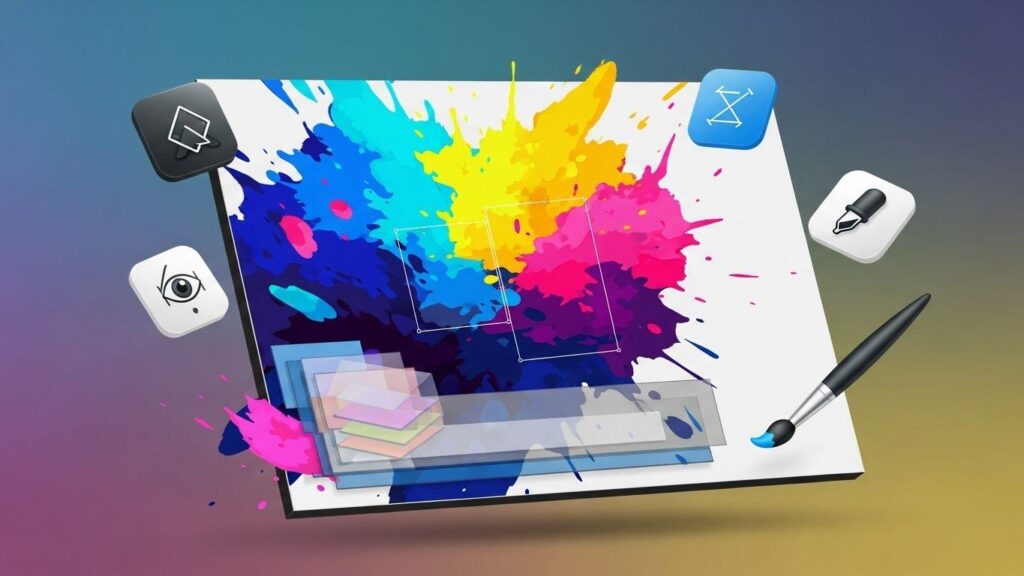
Перед тем как приступить к редактированию изображений в GIMP, важно ознакомиться с интерфейсом программы и базовыми функциями. Рабочее пространство состоит из нескольких ключевых элементов: панели инструментов, области отображения изображения и вкладок слоев.
Первым делом откройте необходимое изображение через меню Файл → Открыть. Для базовой коррекции подойдет панель инструментов, расположенная слева, где находятся кисти, инструменты выделения, заливки, ластики и трансформации.
Настройка панели инструментов
Для удобства работы рекомендуется настраивать расположение инструментов в соответствии с вашими предпочтениями. В меню Окна → Документы можно управлять видимостью панелей, а в разделе Настройки – изменить размеры и параметры отображения интерфейса. Это позволяет адаптировать GIMP под персональные задачи.
Основные операции редактирования изображений в GIMP
GIMP предлагает множество функций для корректировки и улучшения фотографий. Рассмотрим наиболее востребованные приемы, которые помогут достичь качественного результата.
Коррекция цвета и освещения
Правильная цветокоррекция часто является ключом к улучшению изображения. В GIMP можно использовать следующие инструменты:
- Уровни – позволяет регулировать яркость, контраст и гамму, корректируя распределение тонов.
- Кривые – обеспечивает более точную настройку светлых, темных и средних тонов с помощью графика.
- Баланс цвета – помогает изменить оттенки в тенях, средних тонах и светах.
- Яркость–Контраст – простой инструмент для быстрой настройки основных параметров освещения.
Для доступа к этим опциям нужно перейти в меню Цвет → Уровни, Кривые, Баланс цвета или Яркость–Контраст. Каждая функция открывает набор ползунков и графиков, позволяющих управлять визуальным восприятием изображения.
Ретушь и удаление дефектов
При редактировании фотографий часто возникает необходимость устранить дефекты и нежелательные объекты. В GIMP доступны инструменты, которые облегчают эту задачу:
- Штамп (Clone Tool) – копирует часть изображения и позволяет закрасить область с дефектом.
- Инструмент «Восстановление» (Heal Tool) – не только копирует участки, но и учитывает структуру окружающей области, создавая более естественный результат.
- Ластик – удаляет ненужные фрагменты с помощью прозрачности или выбранного цвета.
Для использования этих инструментов выберите соответствующий значок на панели инструментов, настройте размер и жесткость кисти, а затем аккуратно обработайте проблемную область. Рекомендовано работать на дублированном слое, чтобы сохранить оригинал для сравнения.
Работа со слоями и выделениями в GIMP
Эффективное редактирование изображений невозможно без грамотного управления слоями и выделениями. В GIMP эти элементы занимают центральное место.
Понимание слоев
Слои обеспечивают разделение изменений, позволяя ненароком не изменить исходное изображение. Их можно создавать, дублировать, объединять и изменять прозрачность.
Работу со слоями ведут через окно Слои, доступное в меню Окна → Документы → Слои. Новые слои удобно использовать для добавления текста, коррекции отдельных элементов или наложения эффектов.
Выделение и маскирование
Для точечного редактирования полезно использовать инструменты выделения. В GIMP присутствует несколько видов выделений: прямоугольное, эллиптическое, свободное, а также выделение по цвету.
Выделение позволяет ограничить область воздействия определенного инструмента и применять корректировки только к выбранным частям изображения. Маски слоев помогают создавать более сложные и точные области редактирования, позволяя скрывать или раскрывать части слоя без удаления информации.
Использование фильтров и эффектов
GIMP обладает широким спектром фильтров и эффектов, доступных в меню Фильтры. Они дают возможность обработать снимки художественно или технически.
Основные категории фильтров включают:
- Размытие и резкость – применяются для смягчения или повышения детализации.
- Деформация – искажение изображения с целью создания отражений, волн и т.д.
- Шумы – добавление или устранение шумов для изменения текстуры.
- Освещение и тени – имитация освещения или создание теней для глубины.
Фильтры можно настраивать, изменяя параметры предварительного просмотра результата. Это помогает добиться желаемого эффекта без потери контроля над процессом.
Оптимизация и сохранение изображений
После завершения редактирования важно правильно подготовить изображение к сохранению, учитывая целевое использование.
Форматы файлов и их назначение
| Формат | Описание | Рекомендации по использованию |
|---|---|---|
| XCF | Родной формат GIMP, сохраняет все слои и параметры | Используйте для хранения проектов с возможностью редактирования |
| JPEG | Сжатый формат для фотографий с потерей качества | Подходит для публикации в интернете, если требуется уменьшить размер файла |
| PNG | Формат без потери качества, поддерживает прозрачность | Идеален для изображений с прозрачным фоном и графики высокого качества |
| TIFF | Высококачественный формат для печати | Используйте для печатных материалов и архивации без сжатия |
Экспорт и сжатие
Для сохранения измененного изображения в формате, отличном от XCF, используется функция Файл → Экспортировать как. В диалоговом окне выбирается нужный формат, а затем параметры качества. Для web-использования рекомендовано выбирать оптимальный баланс между качеством и размером файла.
Расширение возможностей GIMP через плагины
Еще одним преимуществом GIMP является возможность установки плагинов, которые расширяют штатный функционал. С их помощью можно автоматизировать сложные операции, добавить специальные эффекты или интегрировать новые форматы.
Некоторые популярные плагины:
- G’MIC – обширный набор фильтров и эффектов с удобным интерфейсом.
- Resynthesizer – инструмент для удаления объектов и заполнения участков текстурой.
- Save for Web – плагин для оптимизации изображений под интернет с сохранением качества.
Для установки плагинов скачайте необходимые файлы с официальных ресурсов и скопируйте их в папку плагинов GIMP. После перезапуска программы новые функции будут доступны в соответствующих меню.
Подведение итогов: как повысить навыки редактирования в GIMP
Редактирование изображений в GIMP – это сочетание технических знаний и творческого подхода. Для уверенного владения инструментом рекомендуется регулярно практиковаться, изучать новые методы и следить за обновлениями программы.
Практические советы для повышения эффективности:
- Планируйте редактирование, определяя цели и необходимый результат до начала работы.
- Используйте слои и маски для сохранения гибкости при внесении изменений.
- Экспериментируйте с фильтрами и цветокоррекцией для улучшения художественного вида.
- Сохраняйте промежуточные версии проекта в формате XCF для возможности отката.
- Регулярно изучайте уроки и обучающие материалы, чтобы освоить новые техники.
Использование GIMP в качестве основного редактора для обработки изображений позволяет не только достигать высококлассных результатов, но и развивать компьютерную грамотность в области графики. Следуя приведённым советам, вы сможете профессионально редактировать фотографии и создавать привлекательные визуальные материалы.